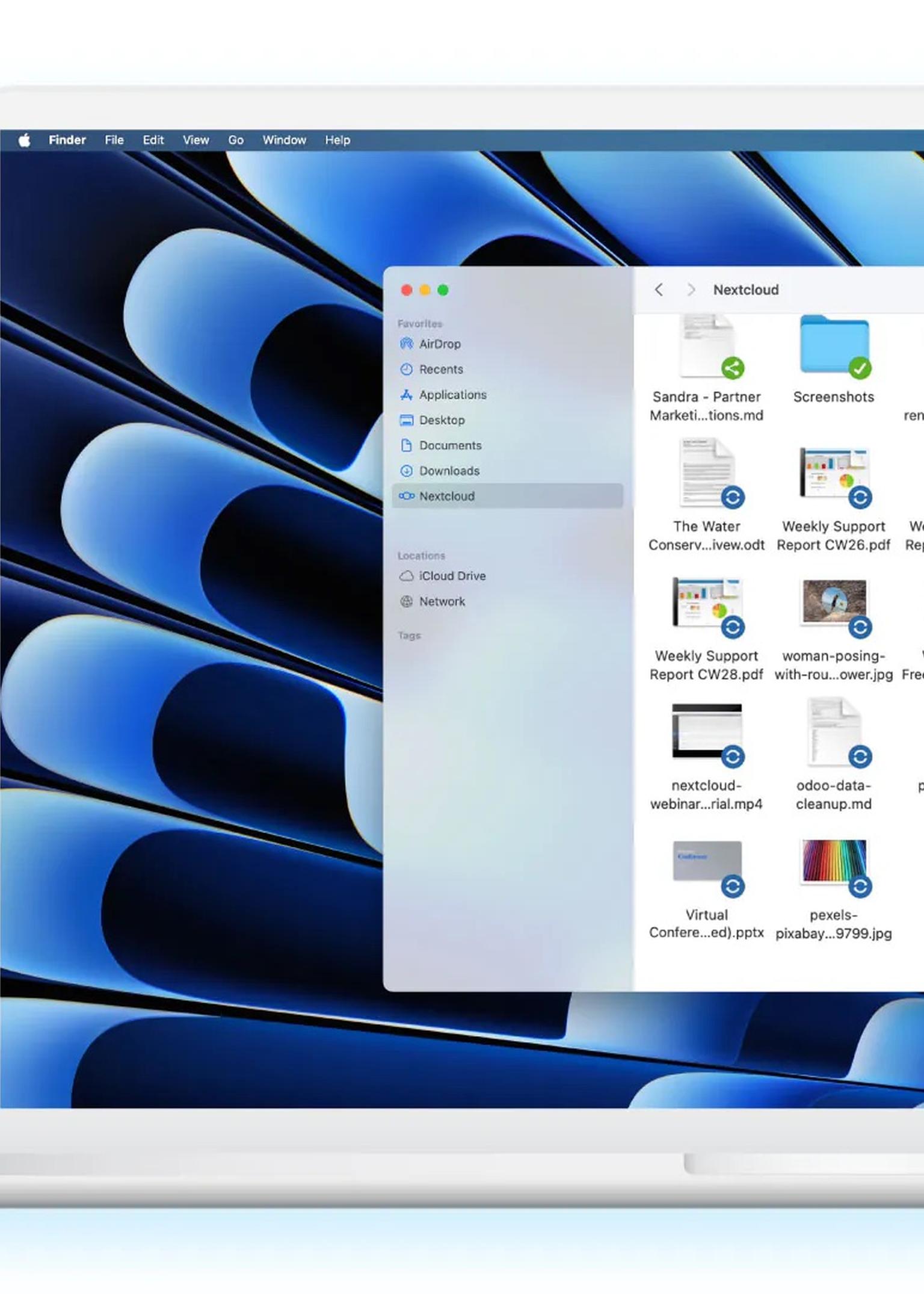
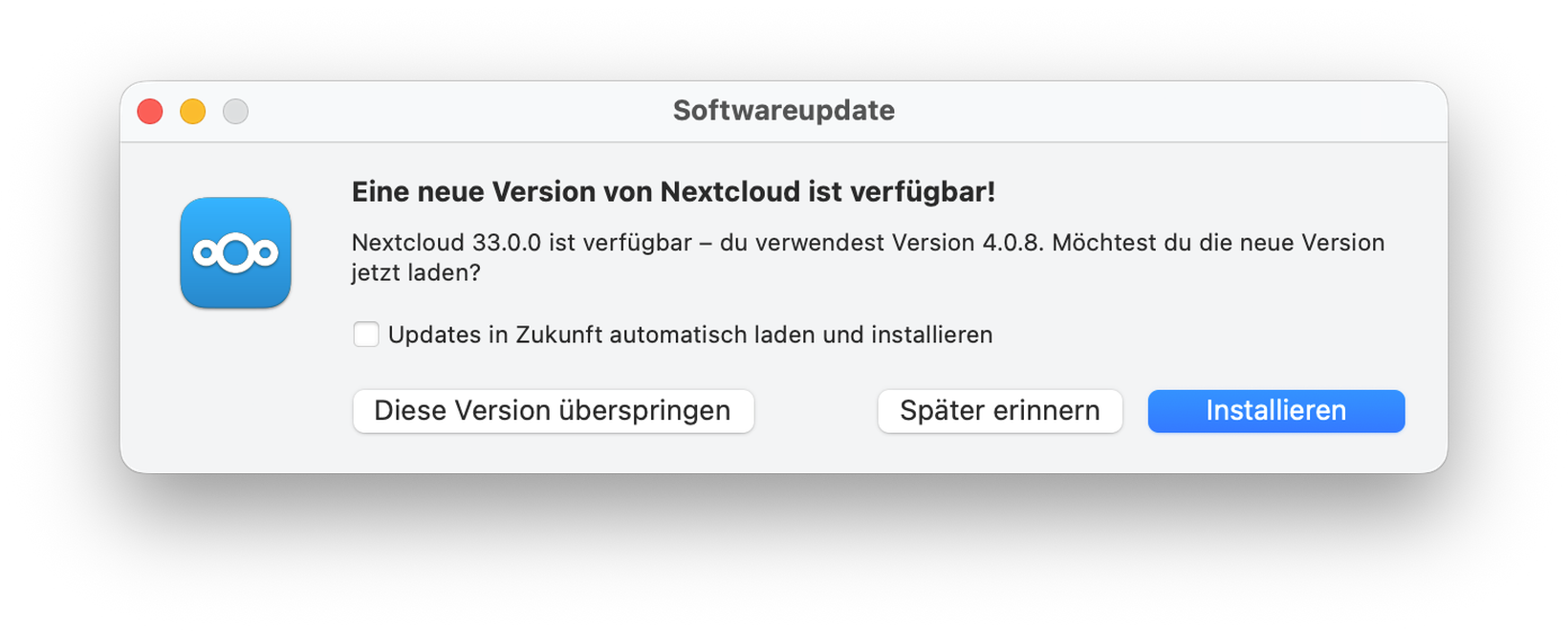
Nach dem Update auf die aktuelle Version 33.0.0 des Nextcloud Desktop Clients für macOS müssen bestehende Synchronisationsordner einmalig neu autorisiert werden. Eine detaillierte Anleitung dazu finden Sie weiter unten.
Dies bedeutet, dass nach dem Update der Software die Synchronisation nicht mehr ordnungsgemäss funktioniert, bis der Zugriff auf den lokalen Synchronisationsordner im macOS erneut bestätigt wurde.
Hintergrund
Mit Version 33.0.0 des Nextcloud Desktop Clients für macOS wurde die Sicherheitsarchitektur grundlegend verbessert. Der Client läuft neu in einer sogenannten , einer isolierten Umgebung, die den Zugriff auf Dateien und Systemressourcen strenger kontrolliert und so die Sicherheit des Clients deutlich erhöht.
Diese Änderung ist ein wichtiger Schritt in Richtung langfristiger Kompatibilität im macOS App Store. Die Einführung dieser neuen Sicherheitsarchitektur hat eine einmalige Konsequenz für bestehende Konfigurationen. macOS muss den Zugriff auf den bisherigen Synchronisierungsordner neu genehmigen.
Ohne diese Freigabe kann der Desktop Client die Dateien im Synchronisationsordner nicht mehr lesen oder schreiben, bis der Zugriff erneut bestätigt wird.
Was muss jetzt getan werden? ⚠️
Falls die Synchronisation nicht funktioniert, führen Sie bitte die folgenden Schritte aus. Es handelt sich um ein einmaliges Vorgehen und dauert nur ca. 1-2 Minuten:
- Öffnen Sie den Nextcloud-Desktop-Client
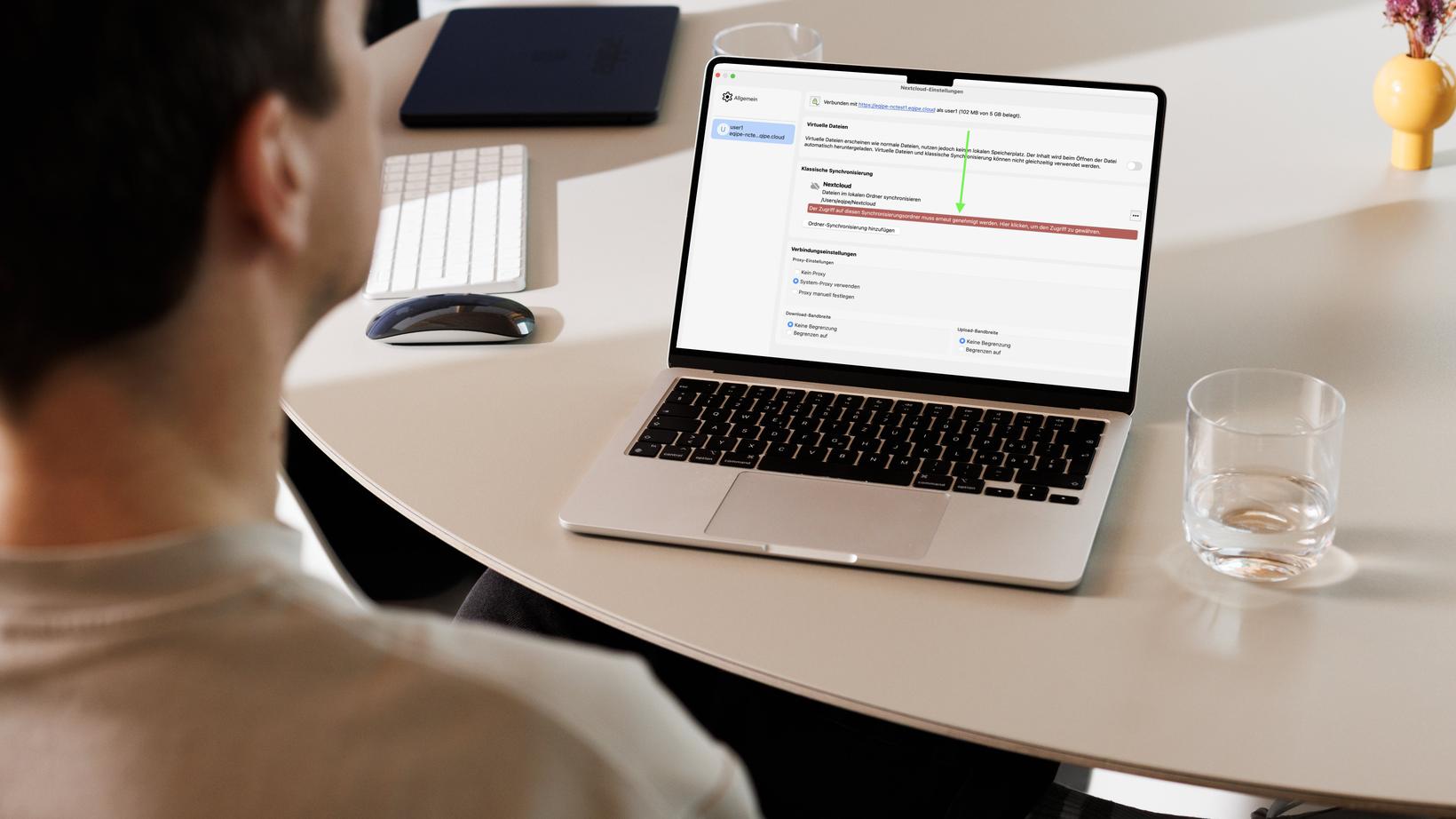
- Navigieren Sie zu den Einstellungen Ihres Profils
- Klicken Sie auf die Meldung «Der Zugriff auf diesen Synchronisierungsordner muss erneut genehmigt werden. Hier klicken, um den Zugriff zu gewähren.»
- Wählen Sie dort denselben Synchronisierungsordner wie bisher erneut aus (es öffnet sich ein macOS-Auswahldialog)
- Bestätigen Sie die Auswahl mit «Öffnen»
Die Synchronisation läuft anschliessend wieder normal. Eine detaillierte Anleitung zum Vorgehen finden Sie auf unserer Support-Seite.
Bemerkungen
Keine Sorge: Bei dieser Massnahme werden keine Daten gelöscht, es bleibt also alles wie gewohnt erhalten. Die Anpassung muss zudem nur einmalig pro Gerät und Synchronisationsordner durchgeführt werden und ist danach nicht mehr erforderlich.
Sie dient der verbesserten Sicherheit und entspricht den aktuellen macOS-Richtlinien, sodass Ihre Desktop Clients auch künftig zuverlässig und den Vorgaben entsprechend betrieben werden können.
Sie benötigen Support?
Wenn Sie Hilfe beim Upgrade oder der Einrichtung des Nextcloud-Desktop-Clients benötigen, stehe ich Ihnen gerne per E-Mail oder telefonisch zur Verfügung.